 DataBridge
← Zurück zur Startseite
DataBridge
← Zurück zur Startseite
Schritt für Schritt: Von der Installation bis zum ersten Verdienst. So richtest du DataBridge ein und startest sofort.
Lade die DataBridge-App aus dem Google Play Store herunter oder direkt von unserer Website. Nach der Installation wirst du durch eine kurze Einführung geführt.
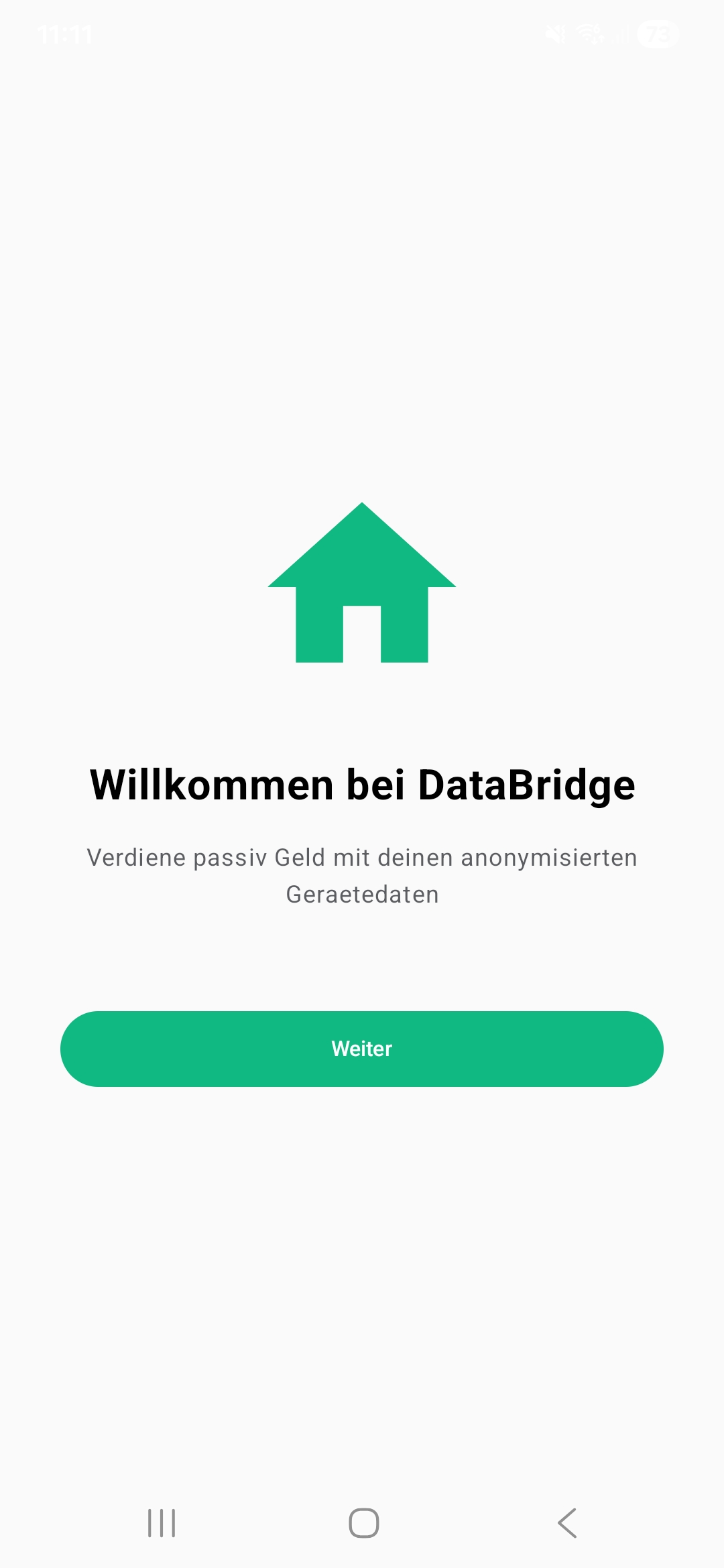
Nach dem ersten Öffnen siehst du den Willkommens-Bildschirm. Tippe auf „Weiter“ um die Einführung zu starten.
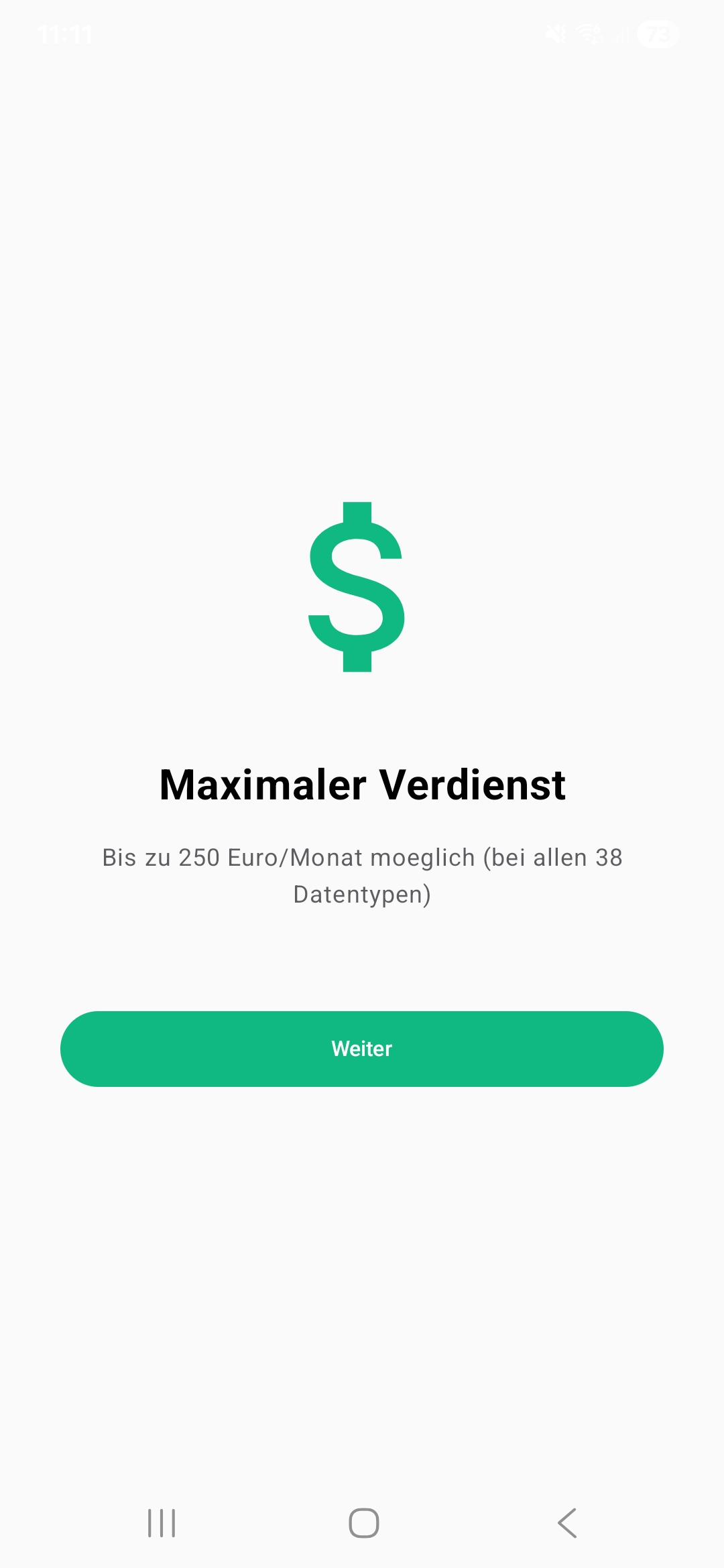
Mit allen 45 Datentypen aktiviert kannst du bis zu 385 EUR pro Monat verdienen. Je mehr Datenquellen du aktivierst, desto höher dein Verdienst.
Deine Daten sind 100% anonym (SHA-256 verschlüsselt) und du behältst jederzeit die volle Kontrolle darüber, welche Daten erfasst werden.
Bevor die Datenerfassung startet, benötigen wir deine ausdrückliche Einwilligung gemäß DSGVO.
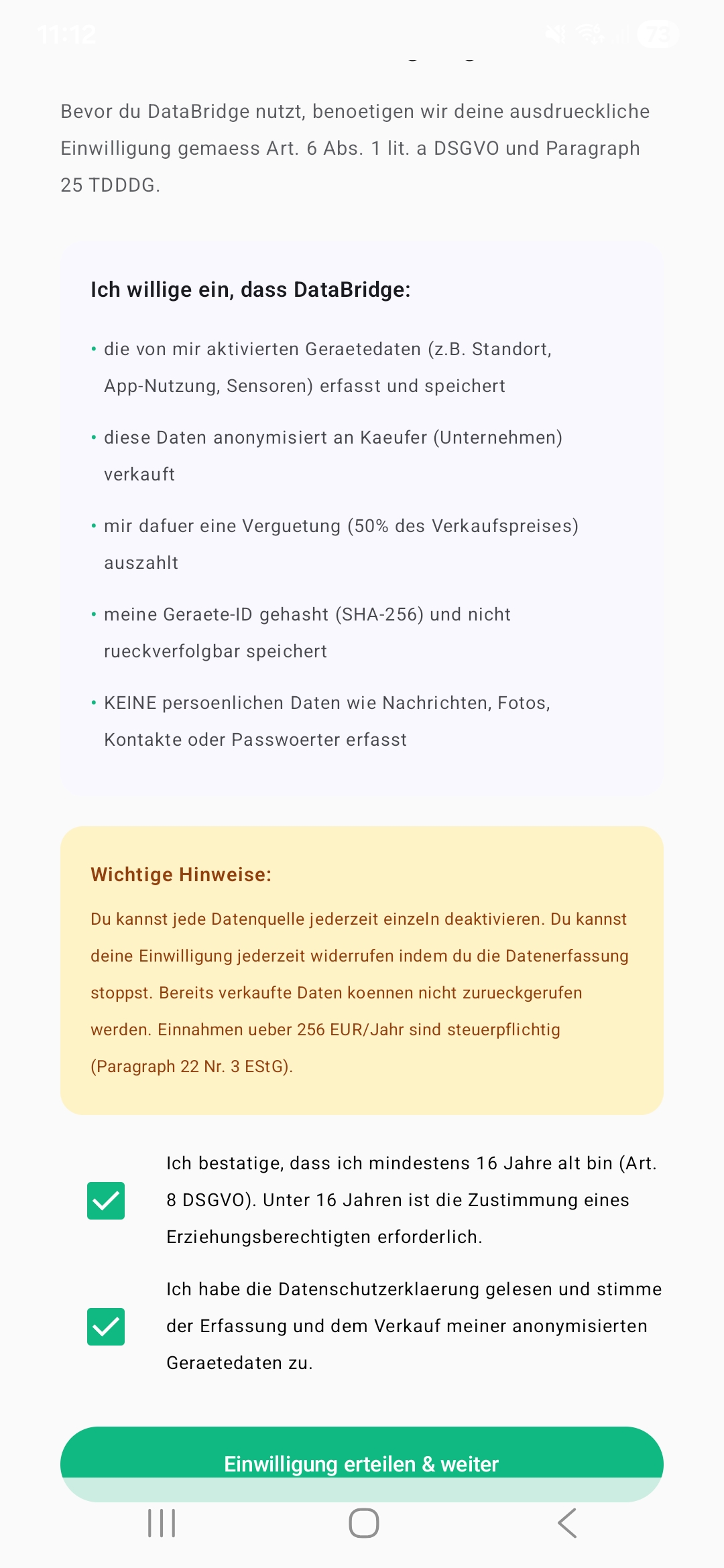
Lies dir die Informationen genau durch. Du siehst genau, was DataBridge erfasst und was NIEMALS erfasst wird (keine Nachrichten, Fotos, Kontakte oder Passwörter). Setze beide Häkchen und tippe auf „Einwilligung erteilen & weiter“.
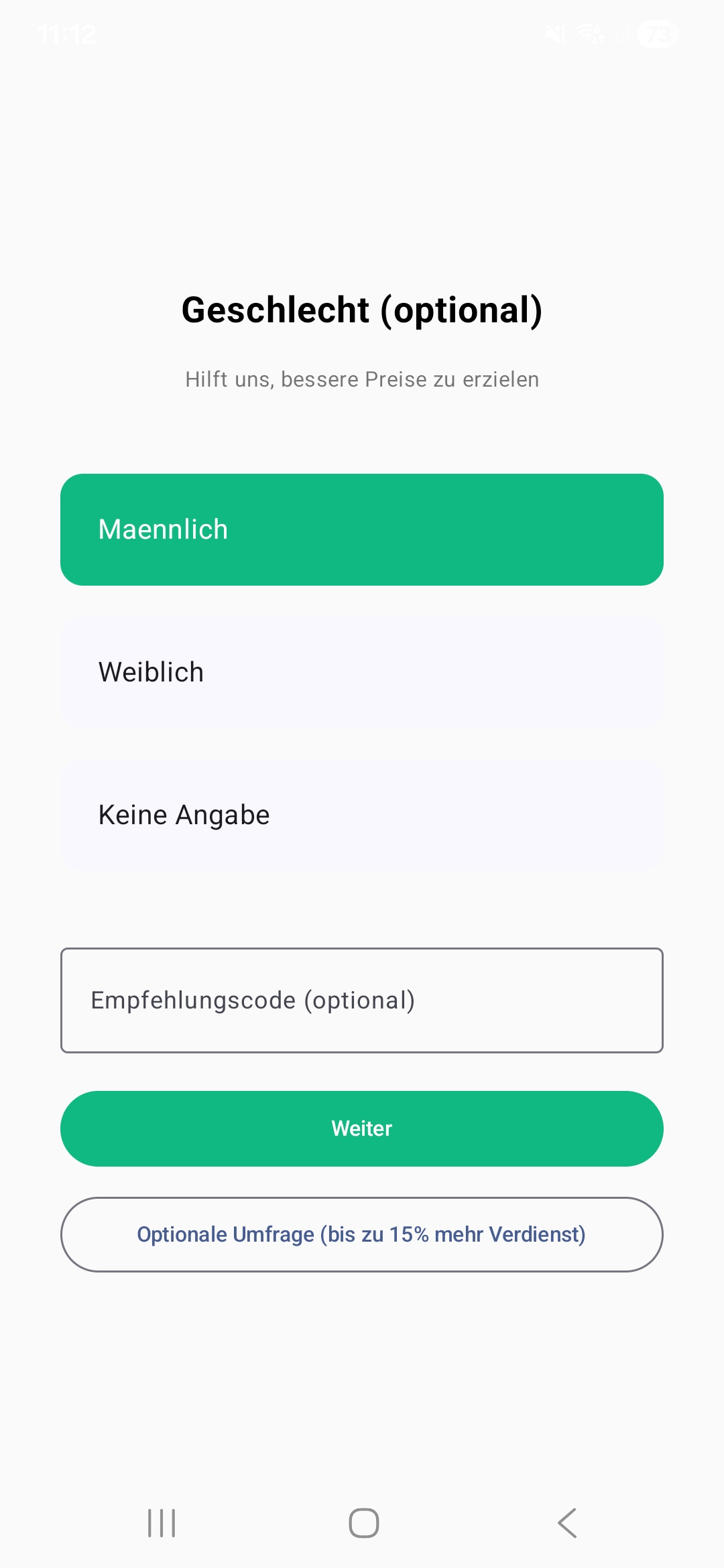
Wähle dein Geschlecht (optional) — das hilft uns, bessere Preise für deine Daten zu erzielen. Hast du einen Empfehlungscode? Gib ihn hier ein. Danach kannst du direkt weiter gehen oder die optionale Umfrage machen für bis zu 15% mehr Verdienst.
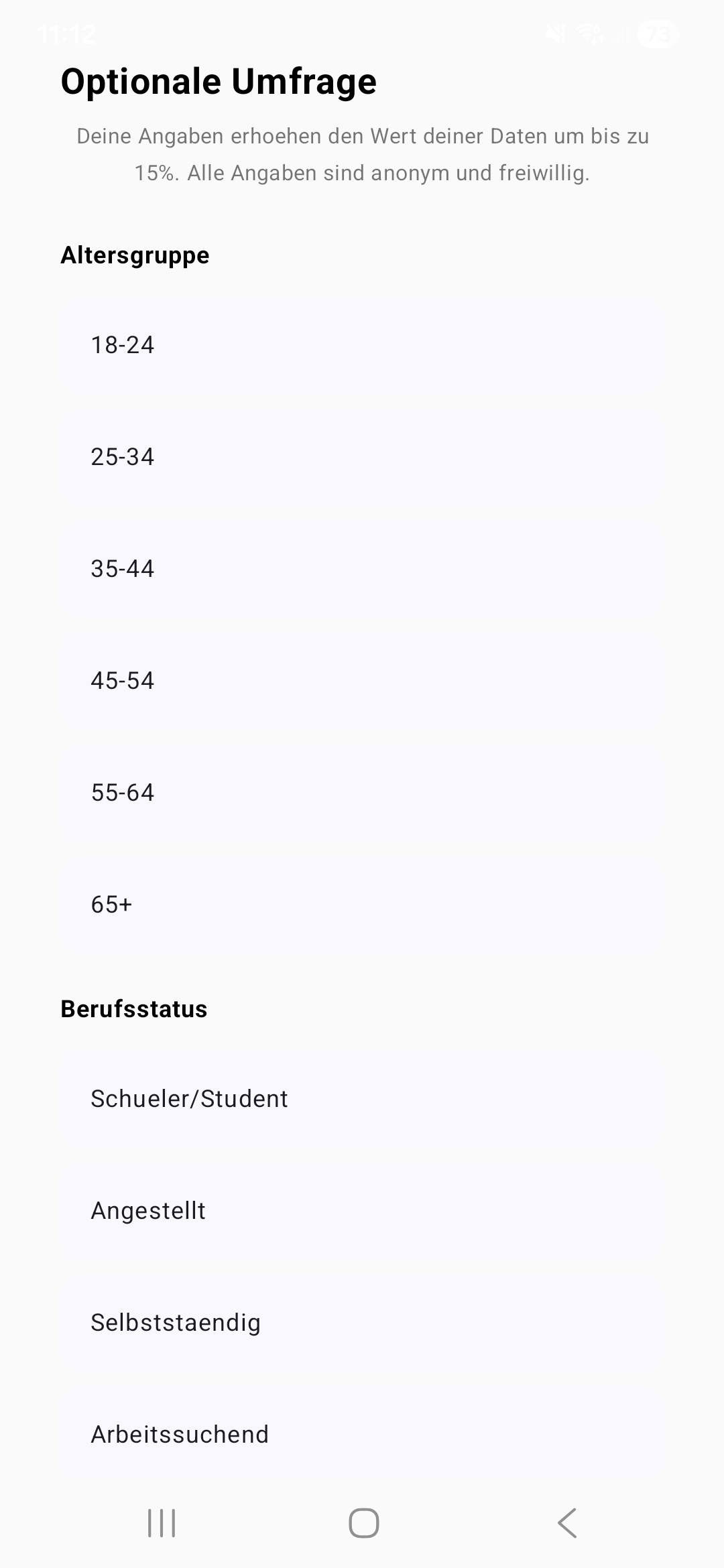
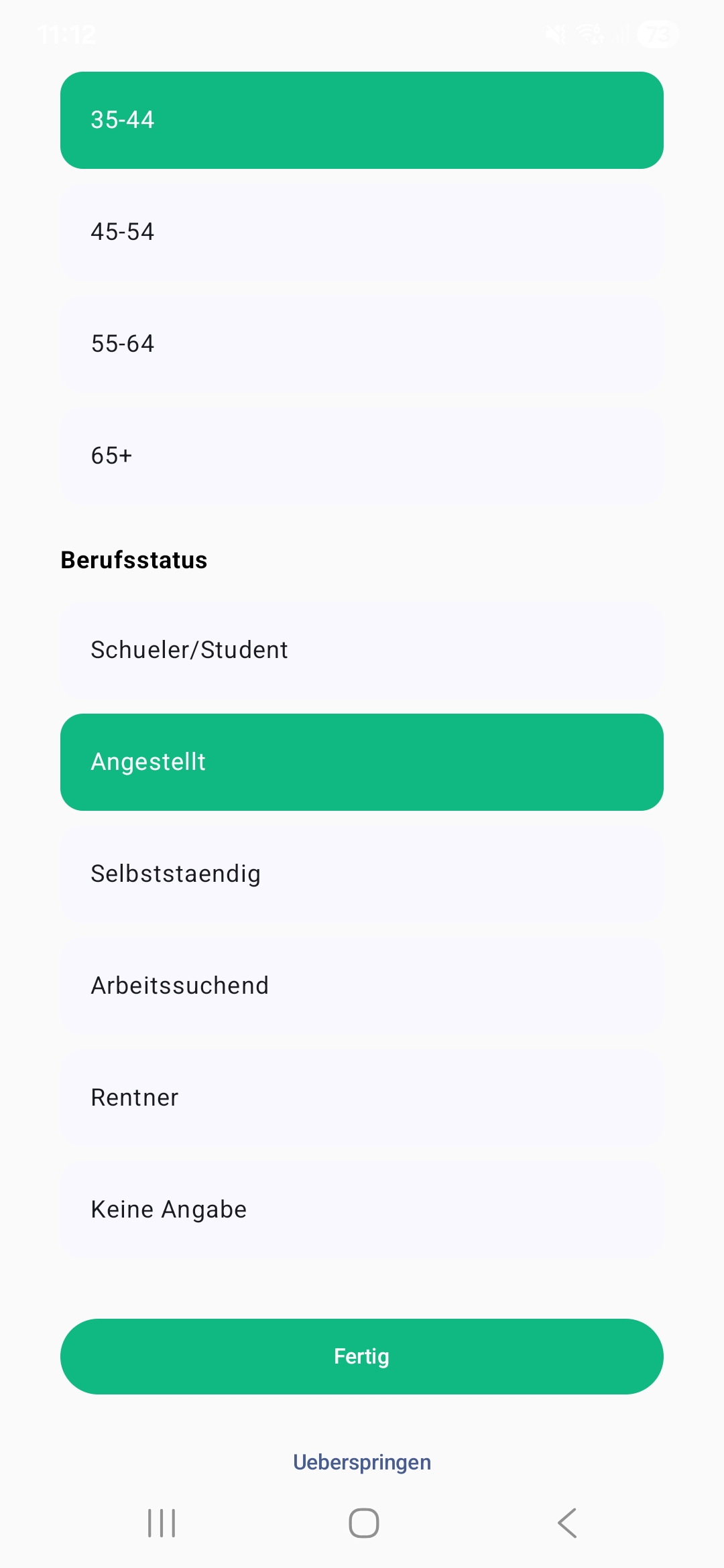
Die demografische Umfrage ist freiwillig. Wähle deine Altersgruppe und deinen Berufsstatus. Damit steigt der Wert deiner Daten um bis zu 15%. Alle Angaben sind anonym.
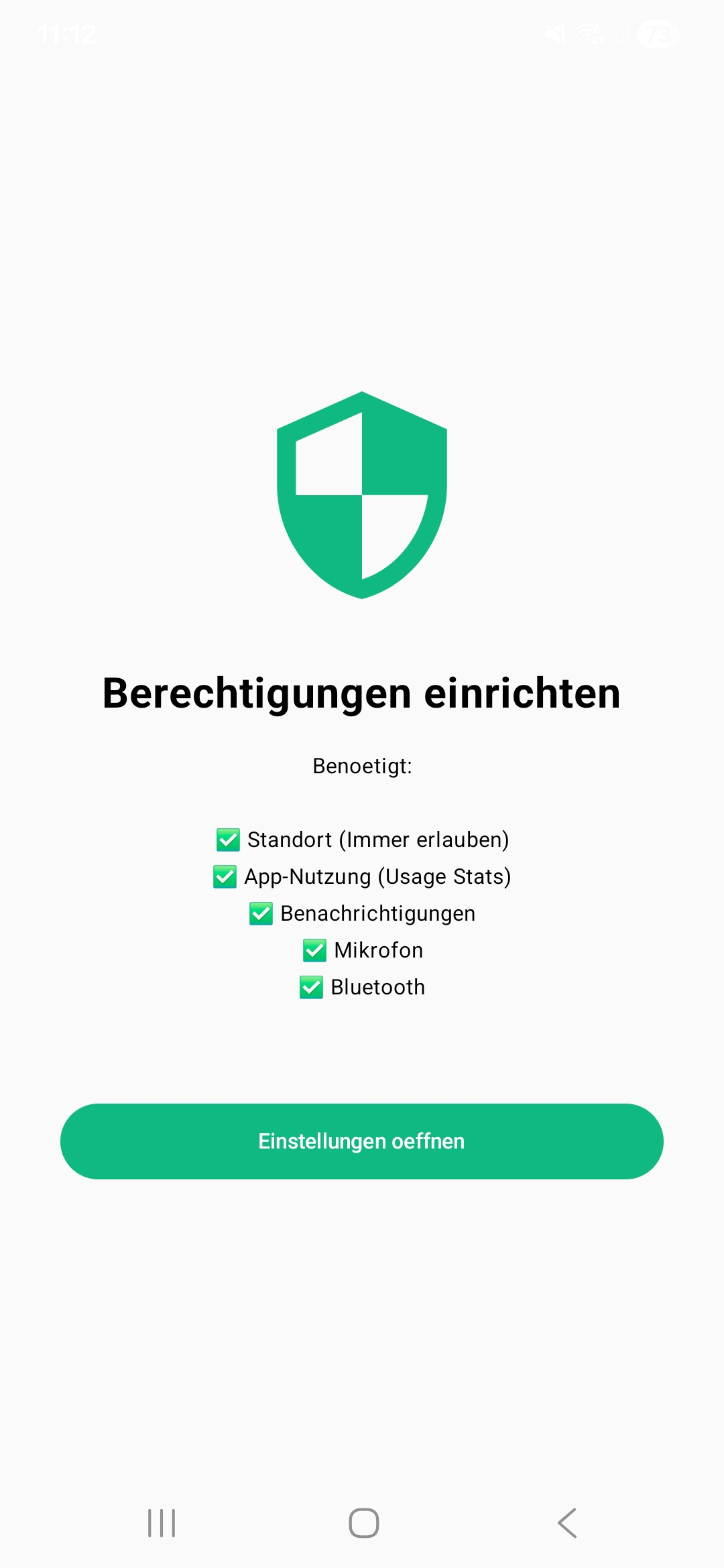
DataBridge benötigt bestimmte Berechtigungen um Daten erfassen zu können. Du wirst zu den Systemeinstellungen weitergeleitet.
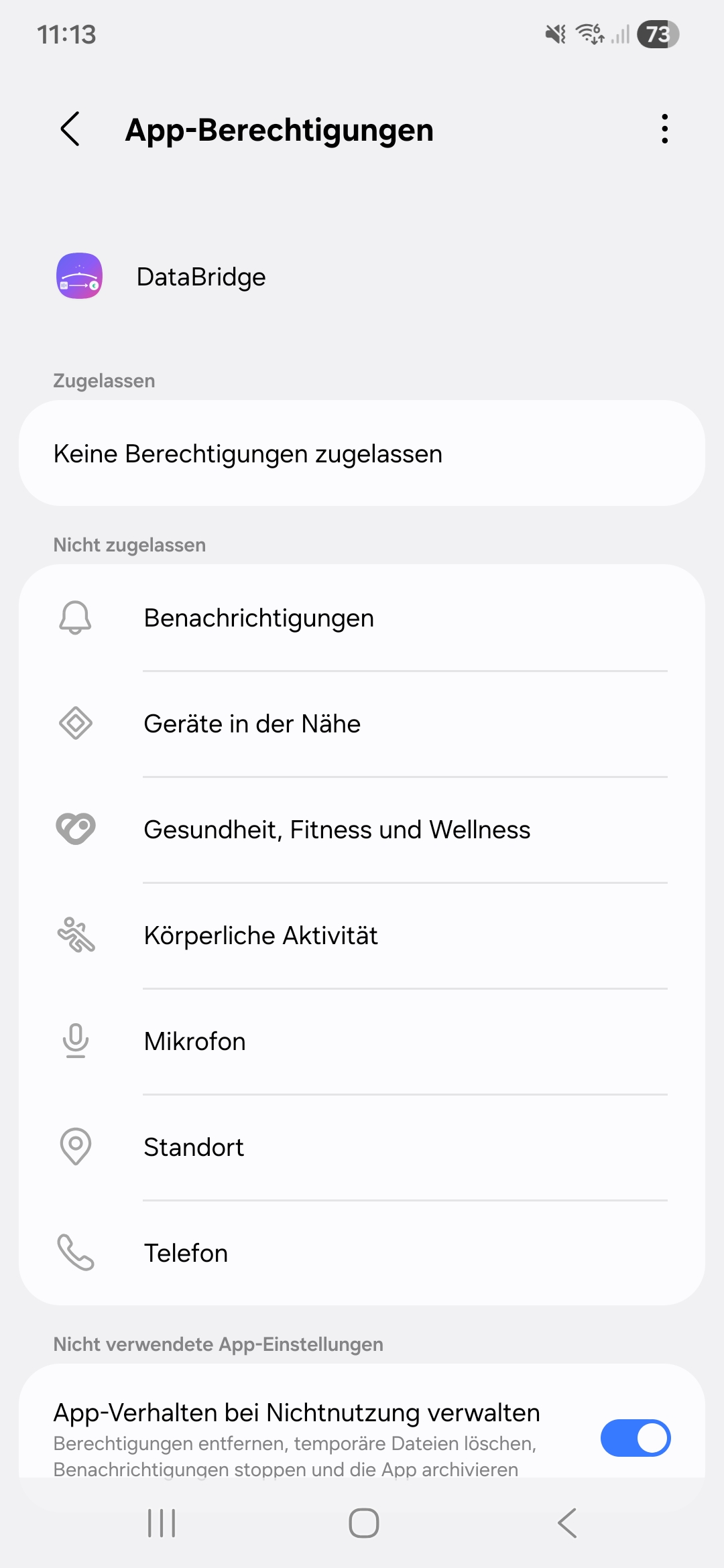
Tippe auf „Einstellungen öffnen“. Du landest in der App-Info deines Handys. Gehe dort auf „Berechtigungen“.
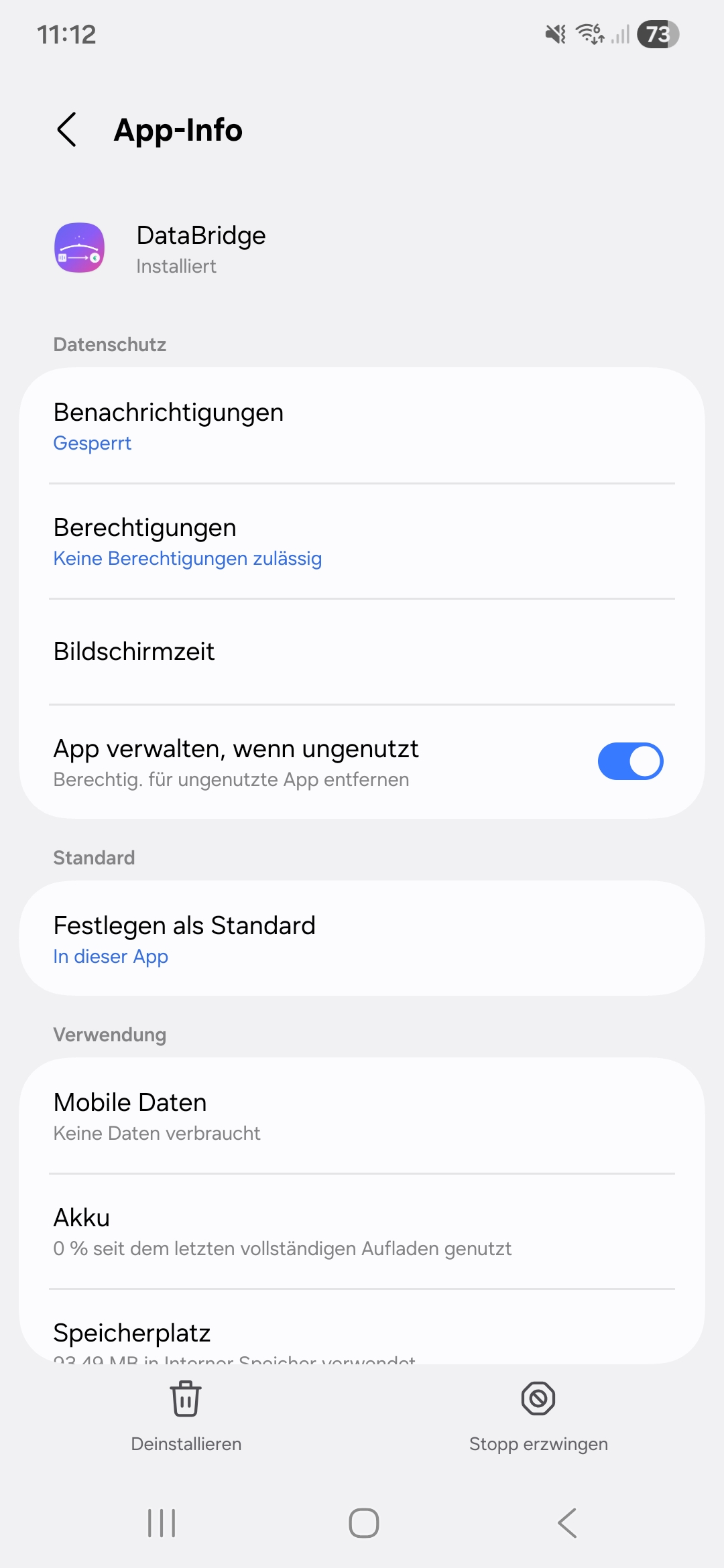
In der Berechtigungsliste siehst du alle benötigten Rechte. Tippe jede einzeln an und erlaube sie:
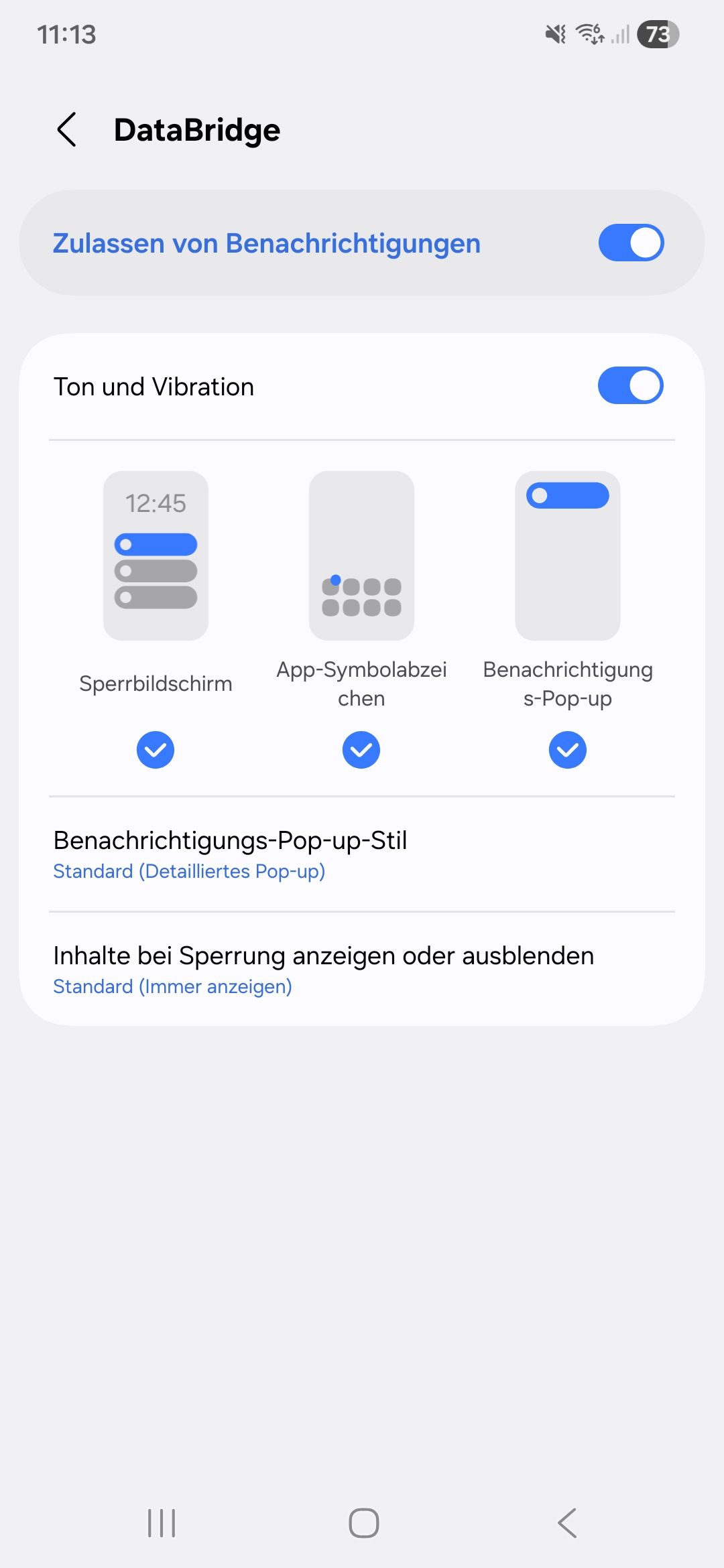
Aktiviere „Zulassen von Benachrichtigungen“. DataBridge braucht das für die Foreground-Service-Anzeige in der Statusleiste.
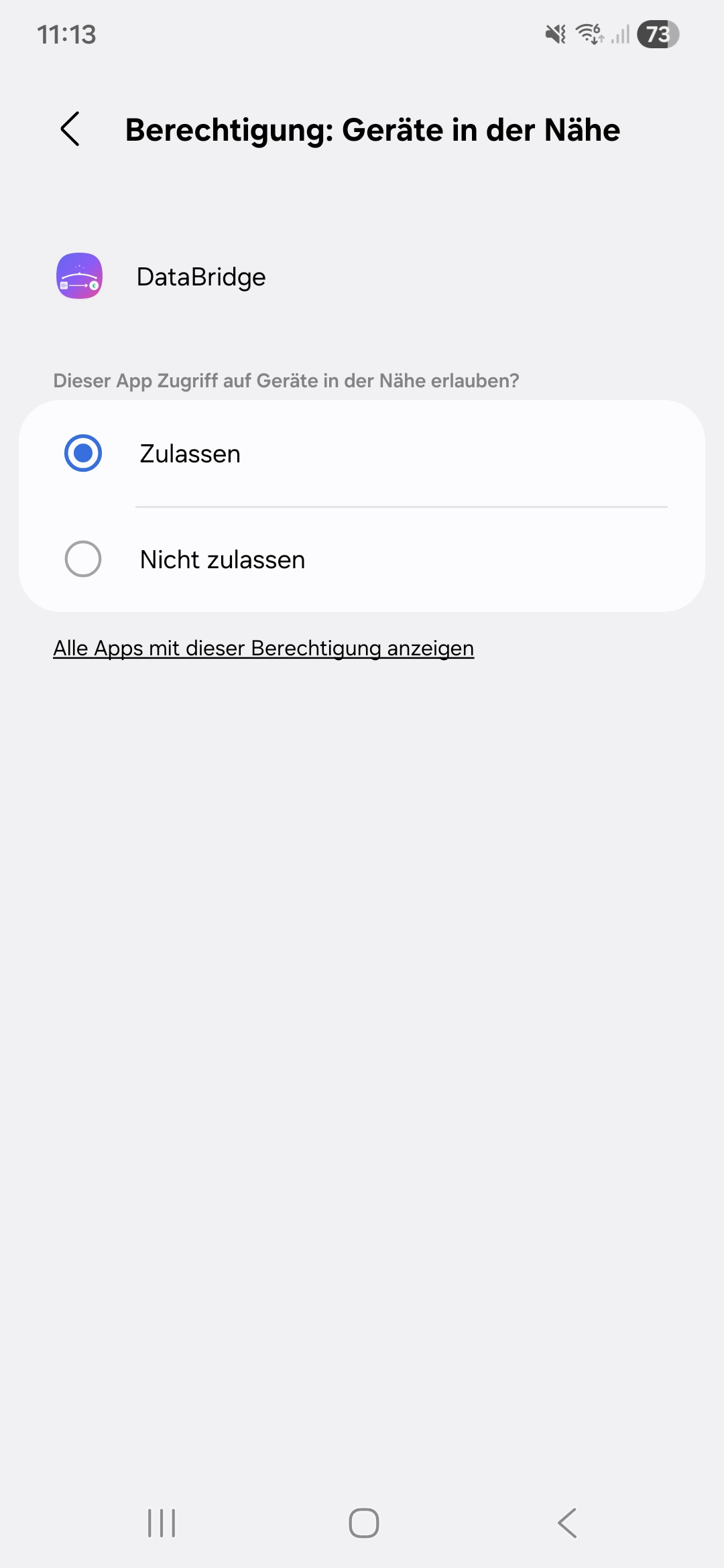
Erlaube nacheinander: Geräte in der Nähe (Bluetooth), Gesundheit & Fitness, Körperliche Aktivität, Mikrofon und Standort. Beim Standort wähle „Immer zulassen“ — das ist wichtig damit die App auch im Hintergrund Daten erfassen kann.
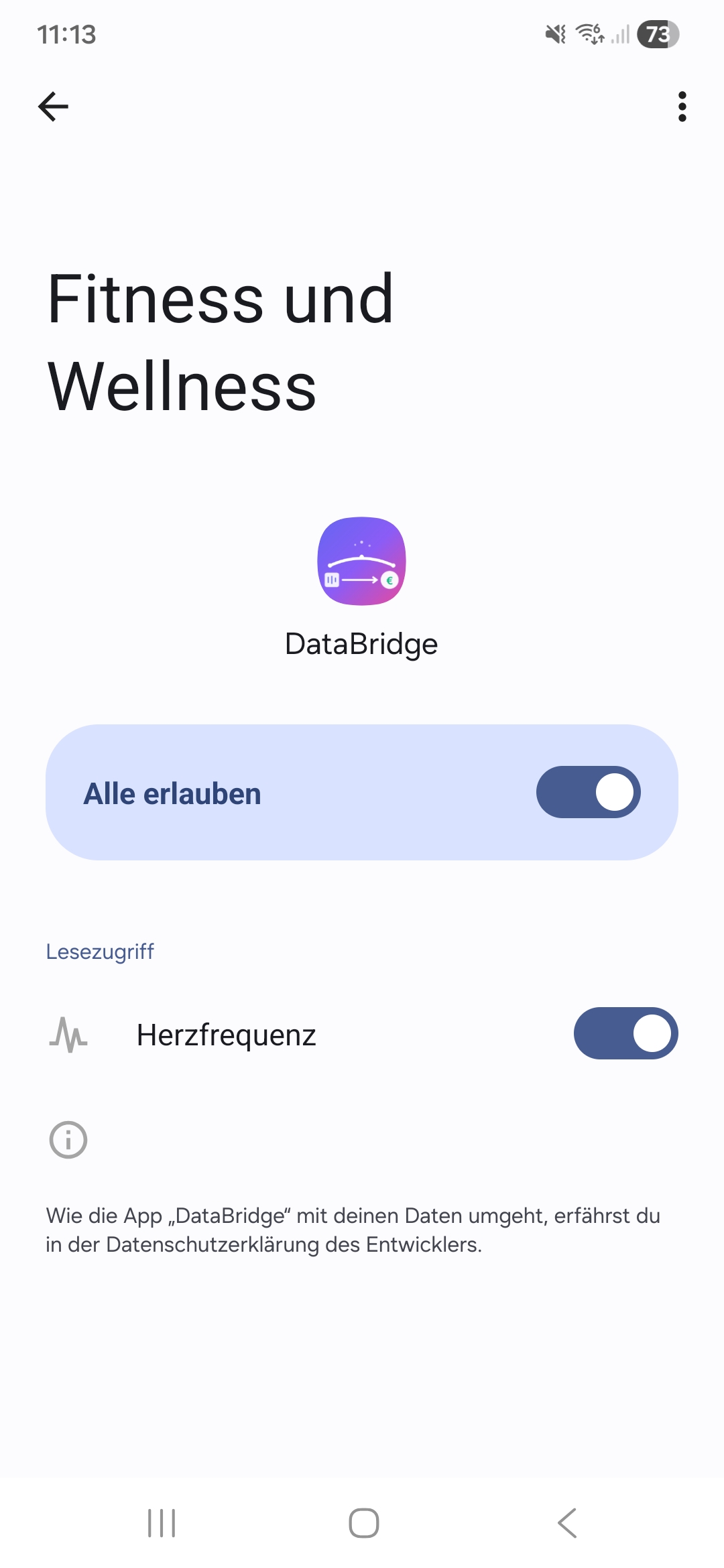
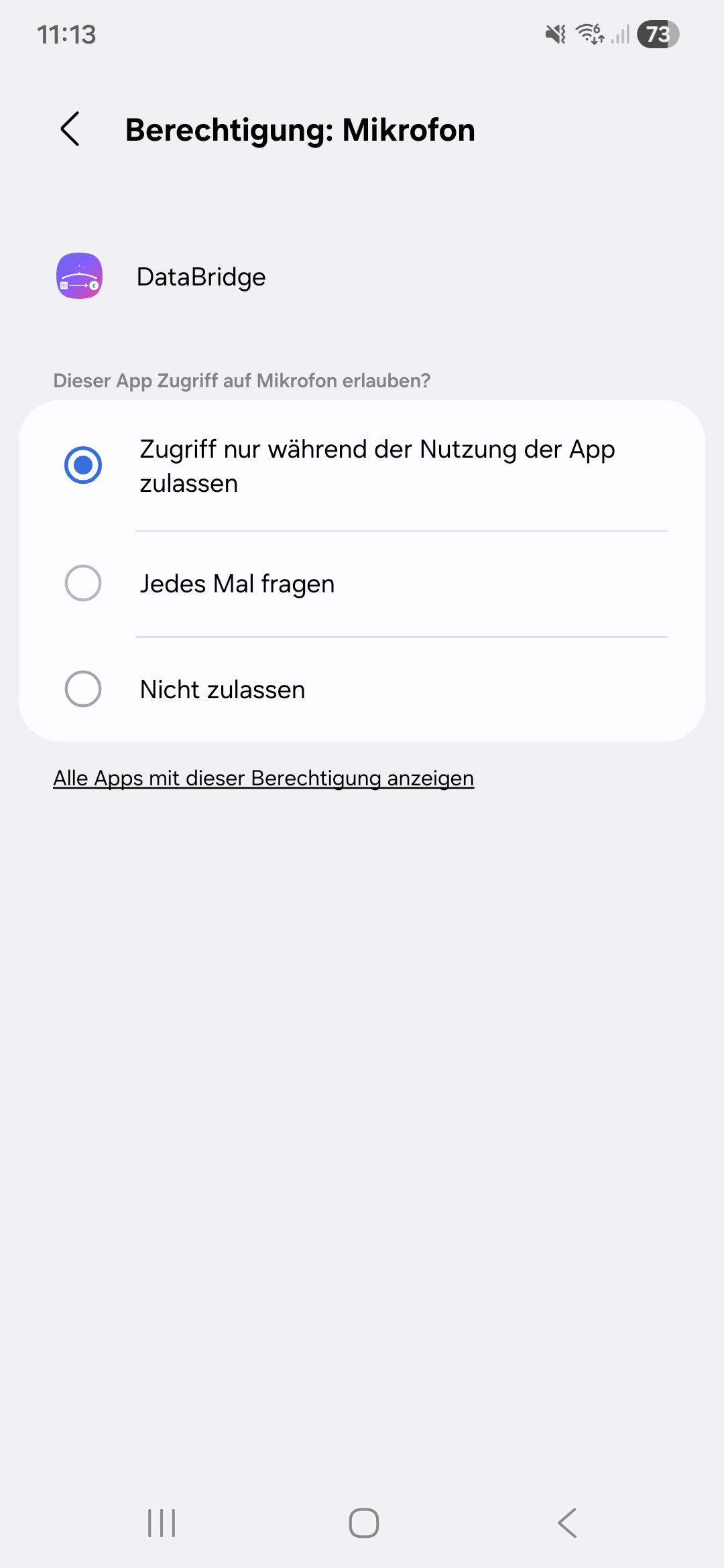
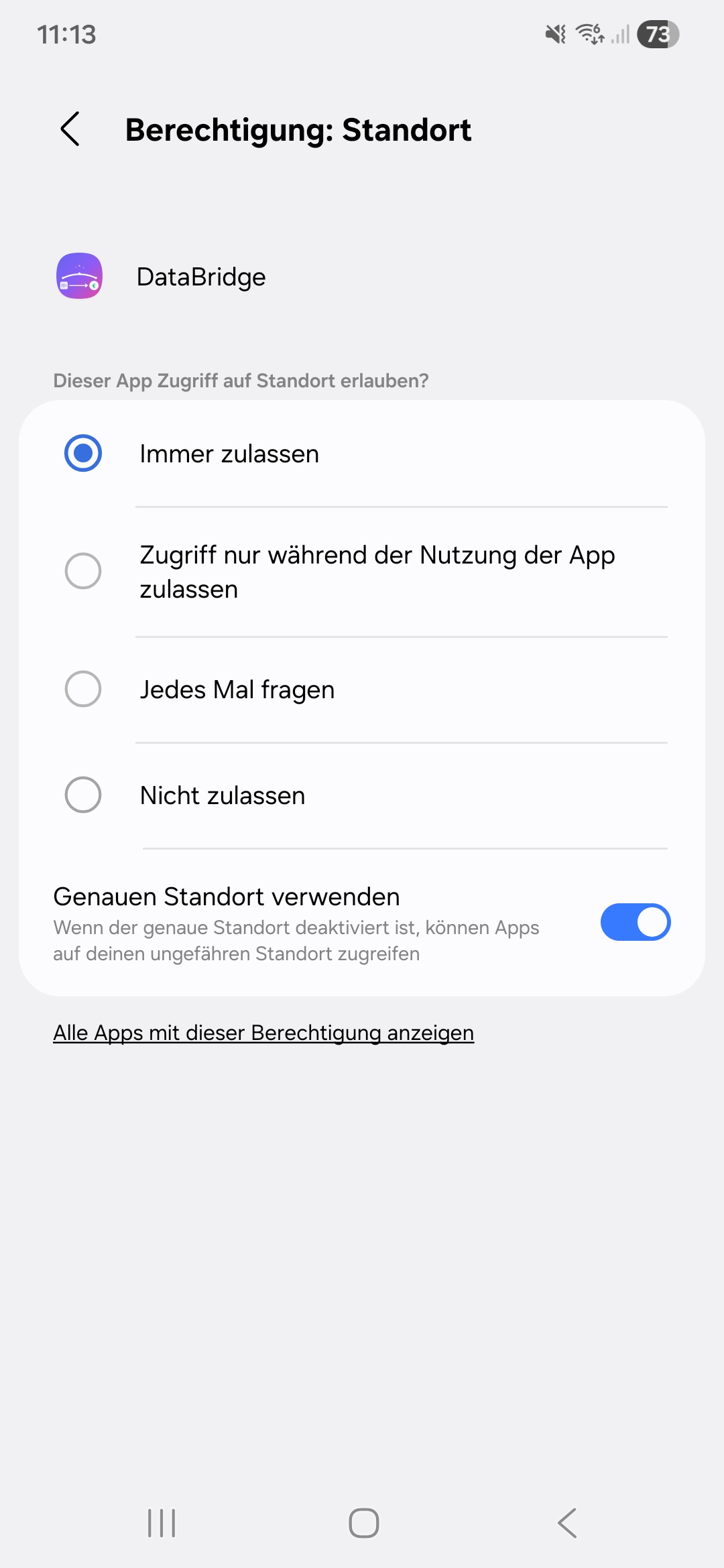
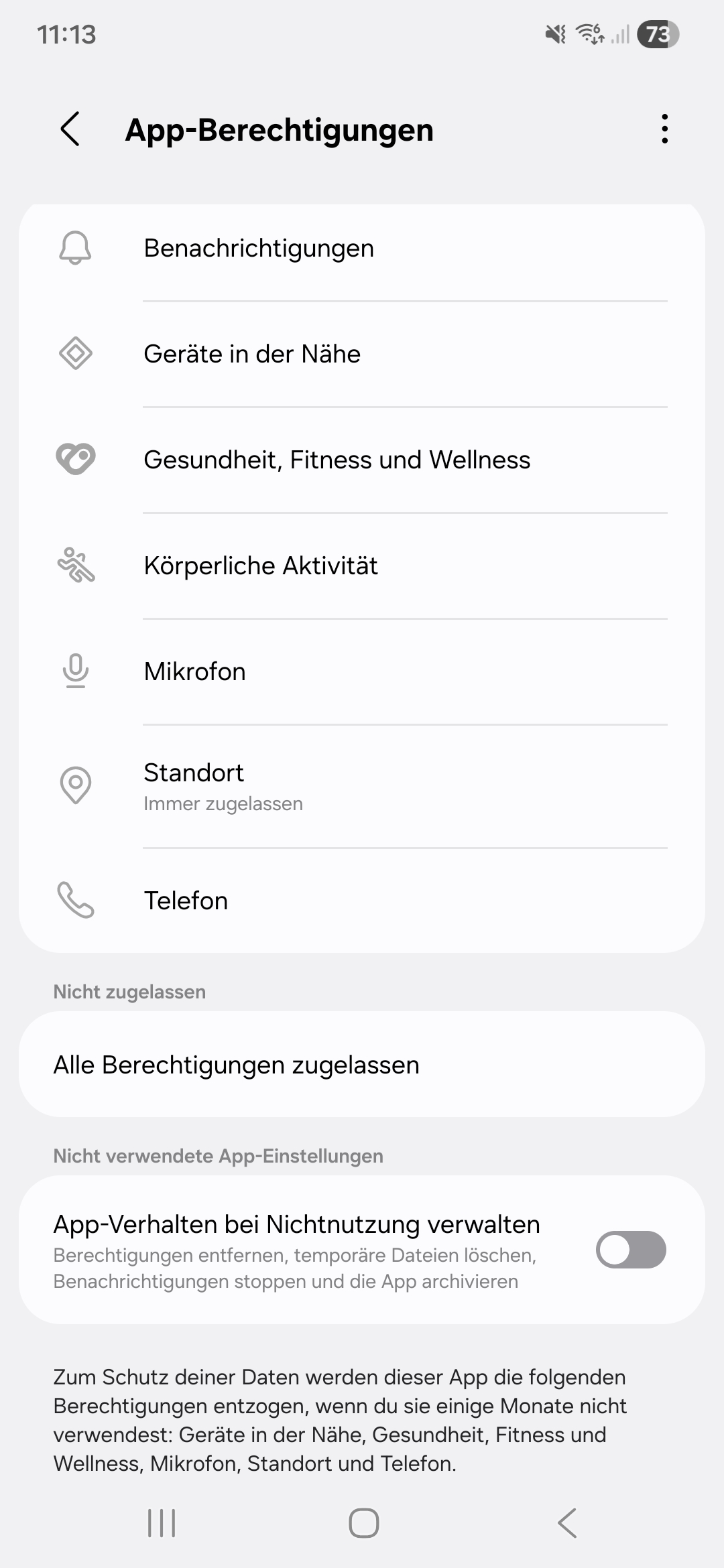
Wenn alle Berechtigungen aktiviert sind, siehst du die vollständige Liste. Gehe dann zurück in die App.
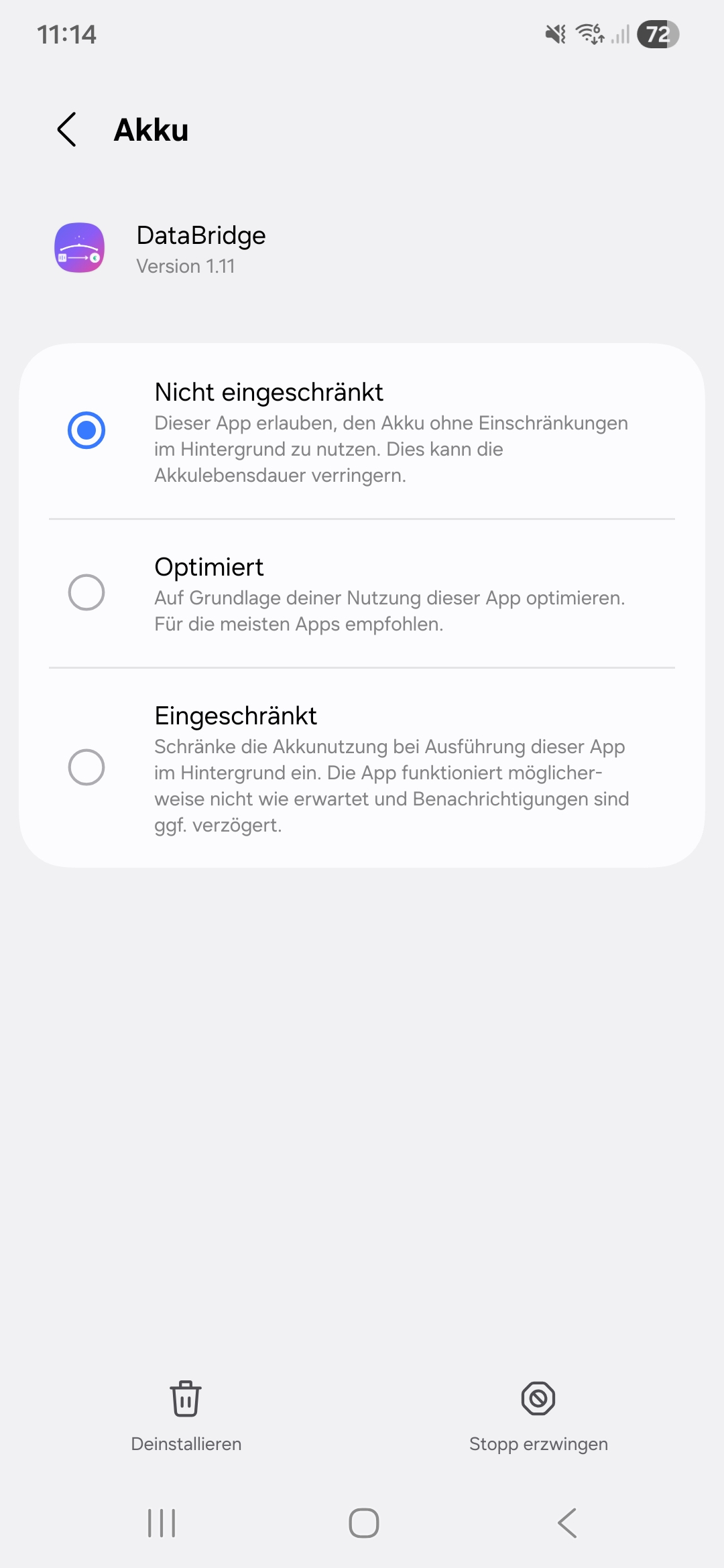
Damit DataBridge zuverlässig im Hintergrund läuft, gehe in der App-Info auf „Akku“ und wähle „Nicht eingeschränkt“. Sonst kann das System die App im Hintergrund beenden.
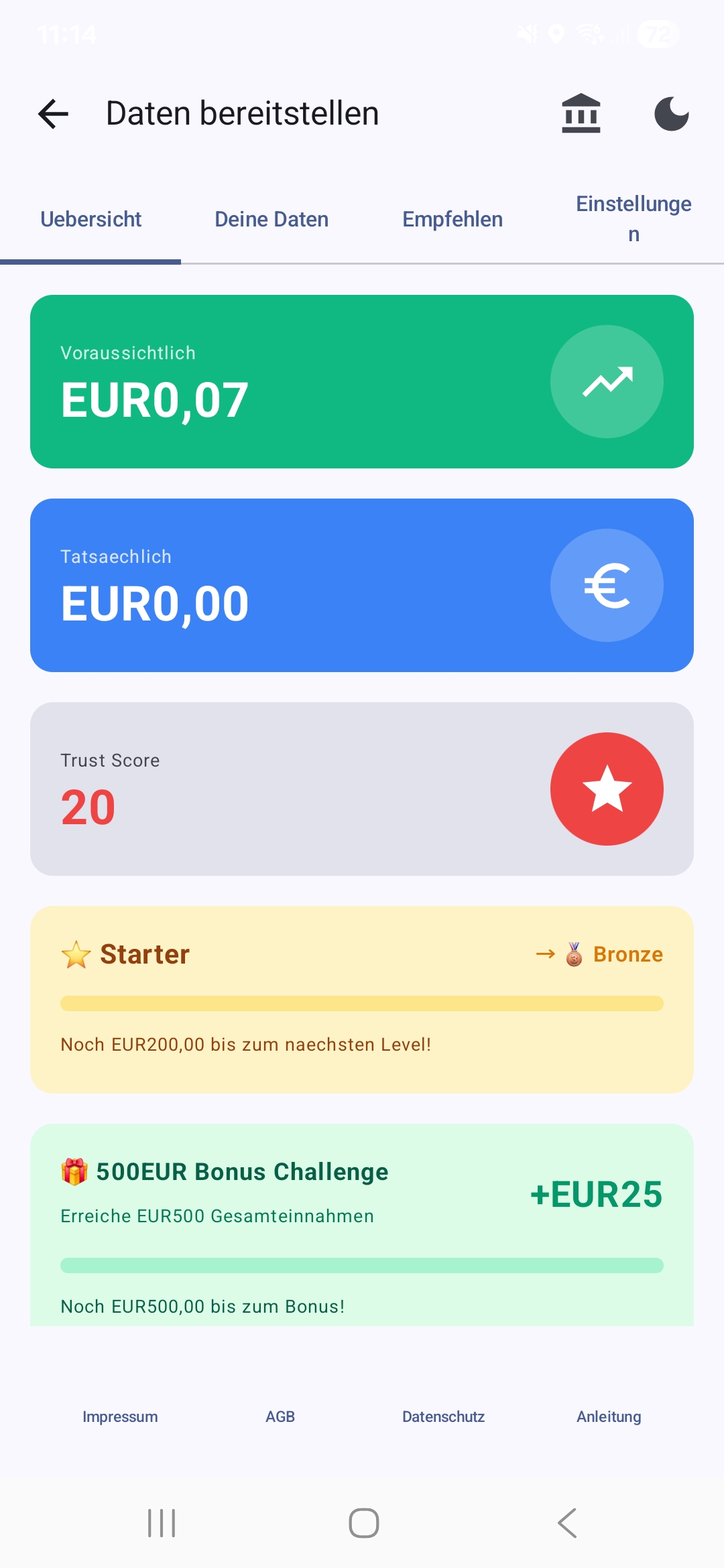
Nach der Einrichtung landest du auf deinem persönlichen Dashboard. Hier siehst du alles auf einen Blick.
Voraussichtlich: Dein geschätzter Verdienst aus unverkauften Datenpunkten.
Tatsächlich: Dein verfügbares Guthaben aus bereits verkauften Daten.
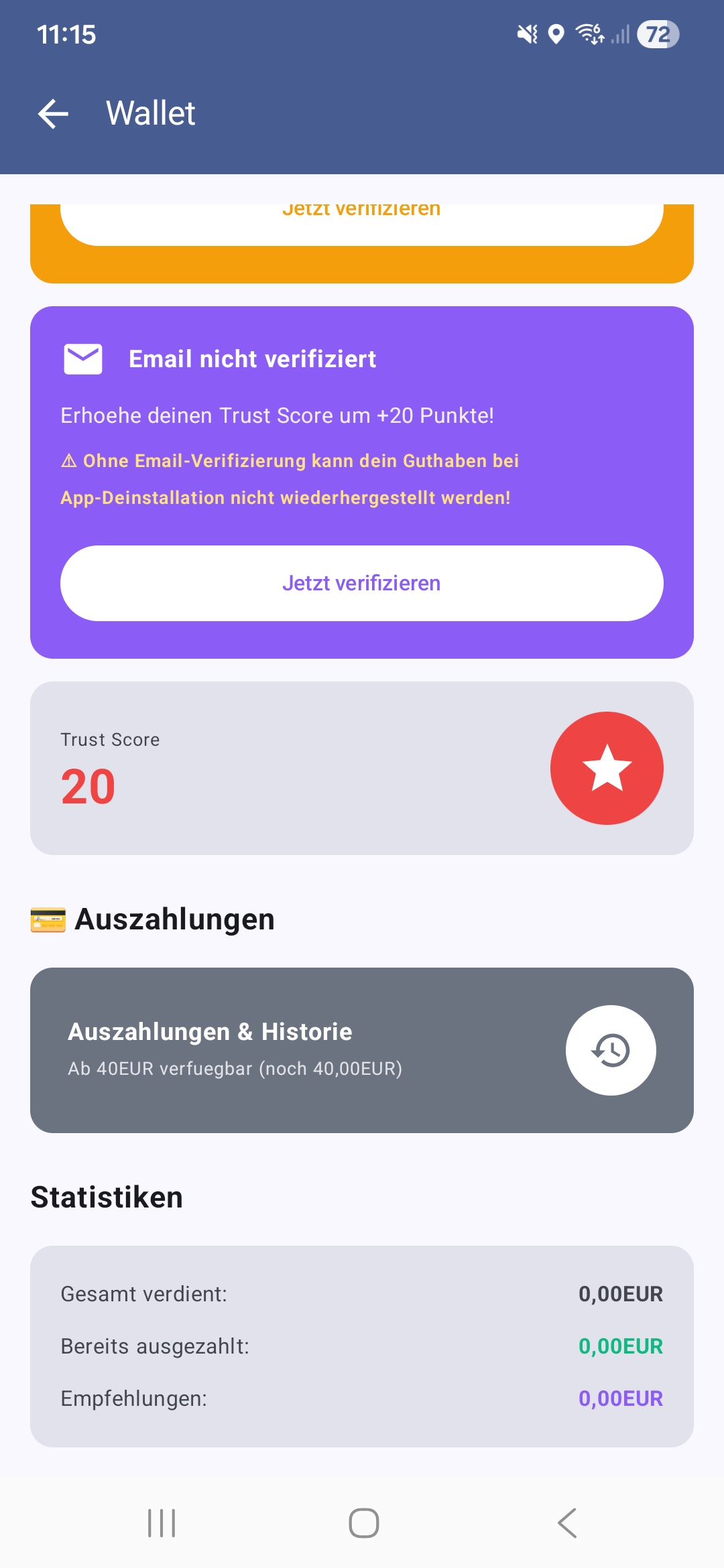
Trust Score: Je höher dein Score, desto früher werden deine Daten verkauft. Erhöhe ihn durch Telefon- und Email-Verifizierung (+20 Punkte je).
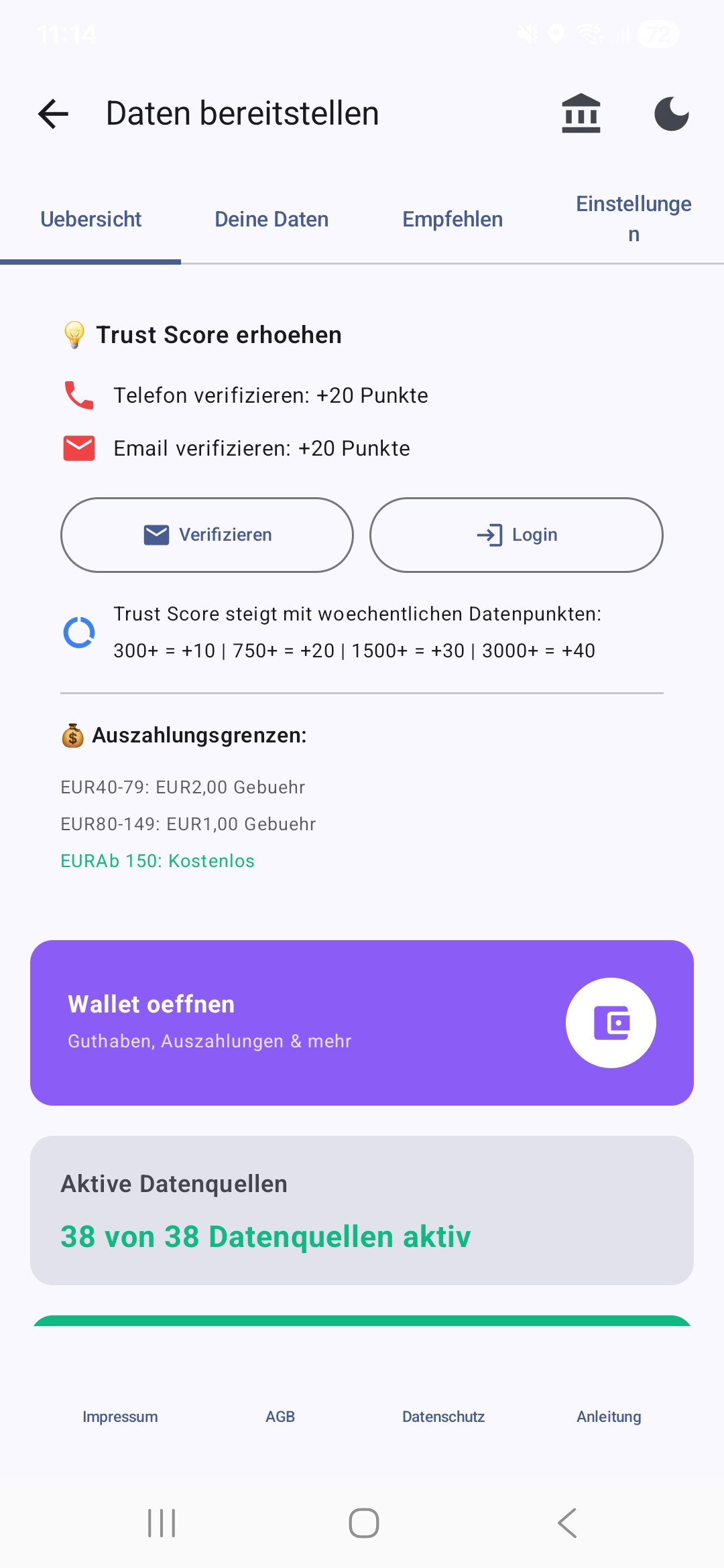
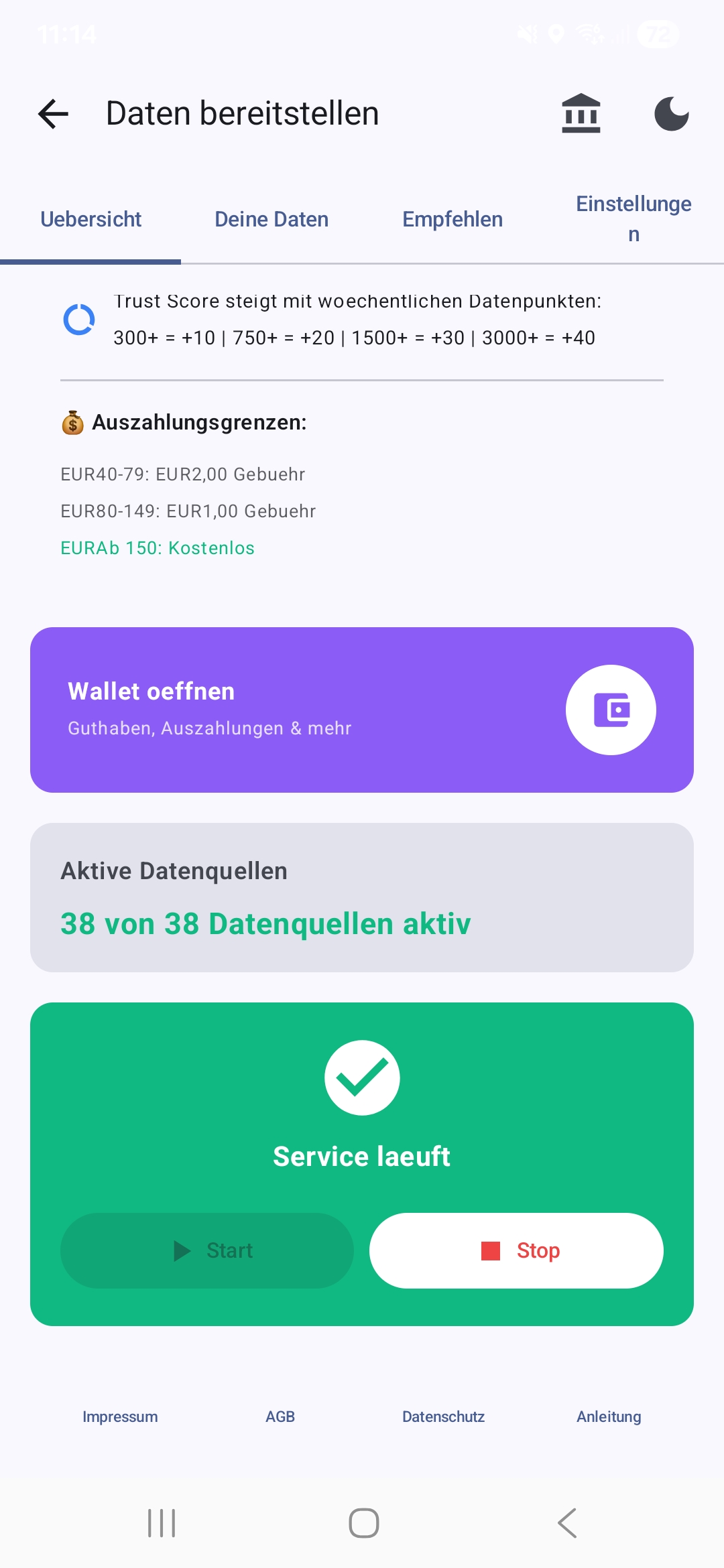
Scrolle nach unten. Hier findest du den „Wallet öffnen“-Button, die Anzahl aktiver Datenquellen (45 von 45) und die Service-Steuerung. Tippe auf „Start“ um die Datenerfassung zu beginnen. Der Status wechselt zu „Service läuft“.
Du hast die volle Kontrolle darüber, welche Daten erfasst werden.
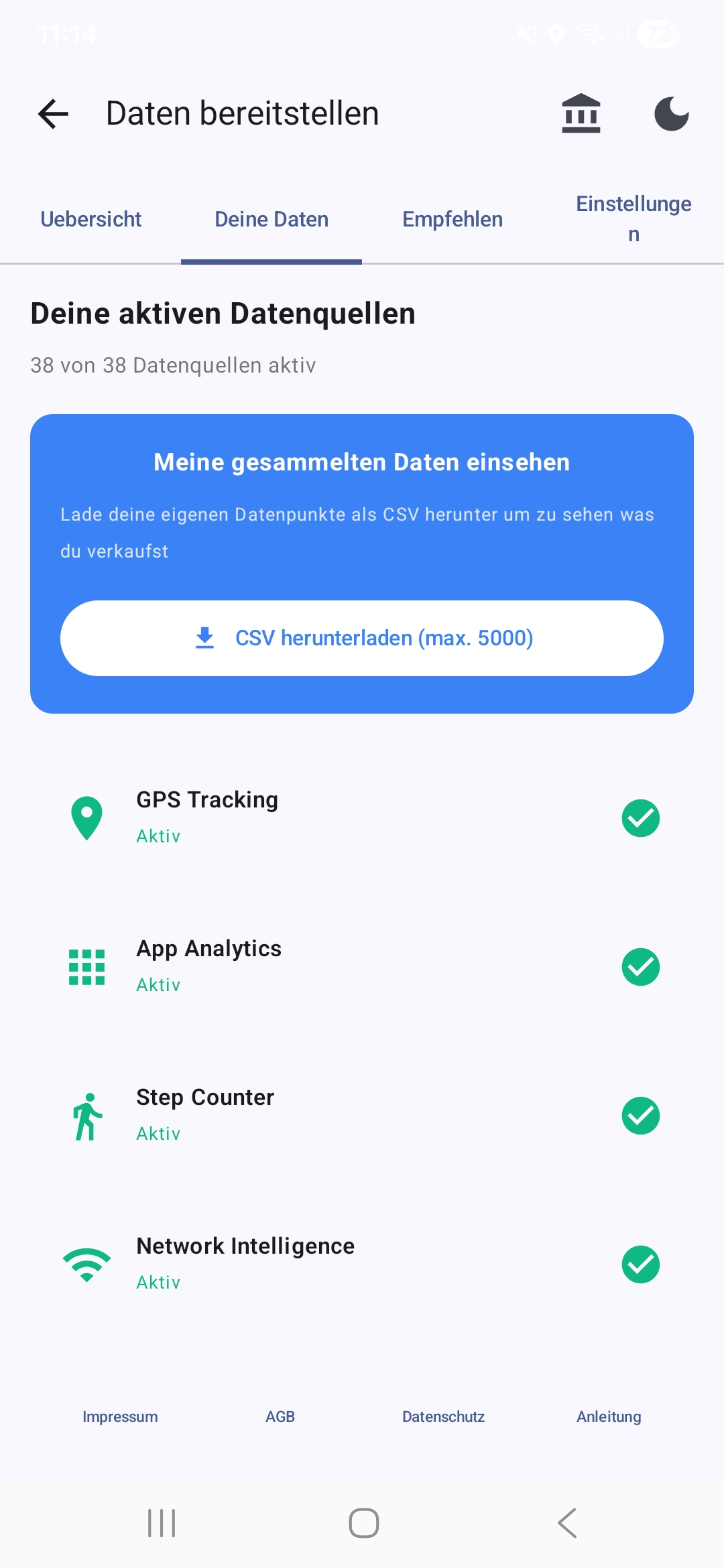
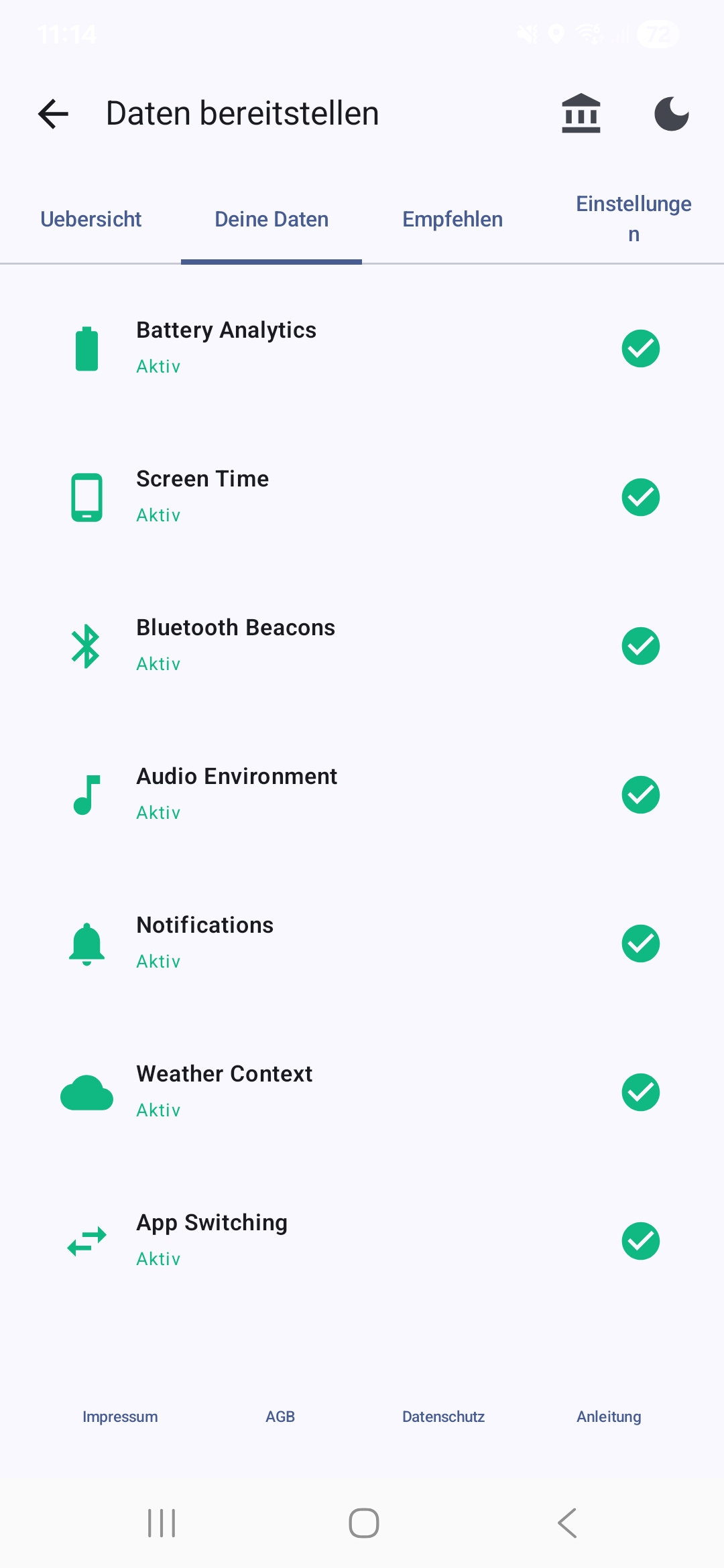
Im Tab „Deine Daten“ siehst du alle 45 Datenquellen mit ihrem Status. Du kannst deine gesammelten Daten auch als CSV herunterladen um zu sehen, was genau erfasst wird.
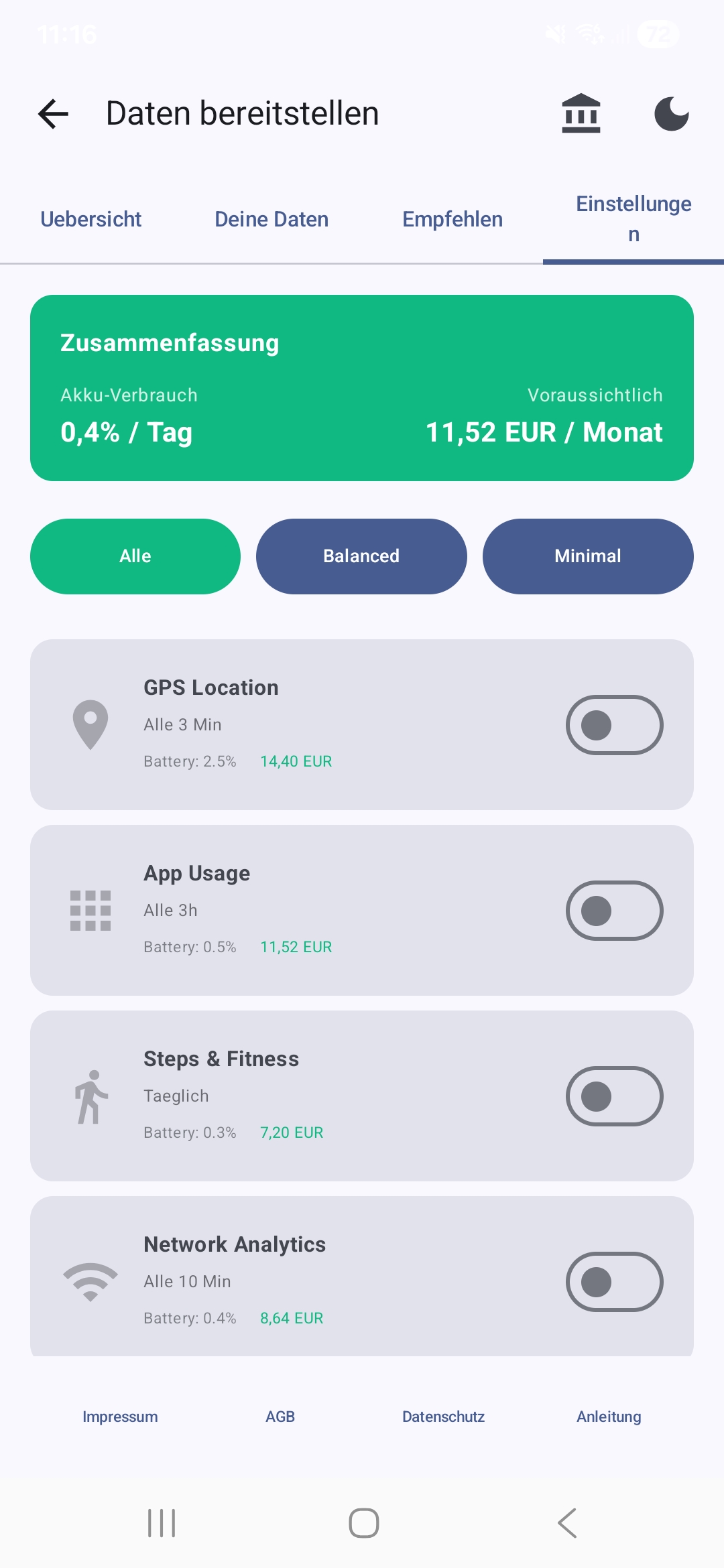
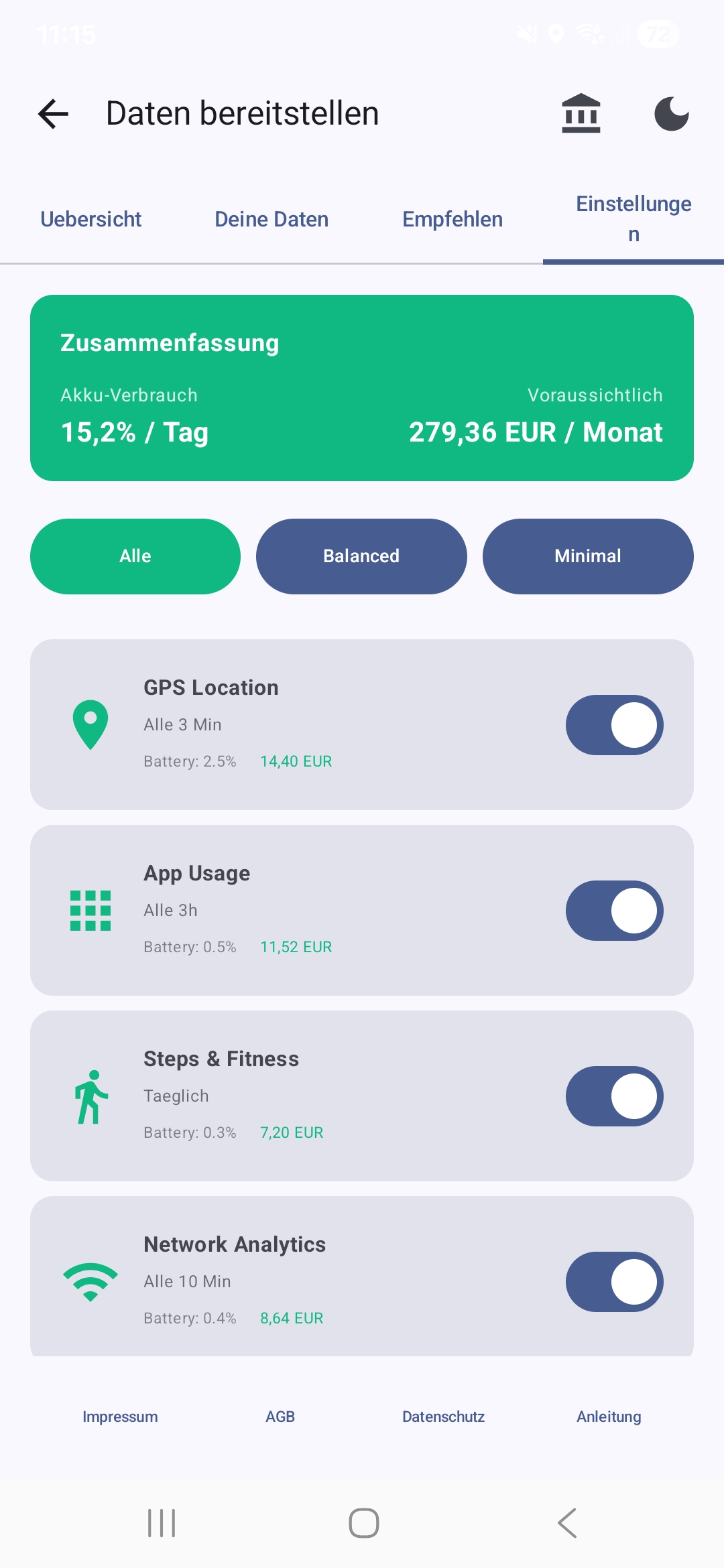
Im Tab „Einstellungen“ kannst du jede Datenquelle einzeln ein- und ausschalten. Du siehst für jede Quelle den Erfassungsintervall, den Akkuverbrauch und den möglichen Monatsverdienst. Wähle zwischen „Alle“, „Balanced“ oder „Minimal“.
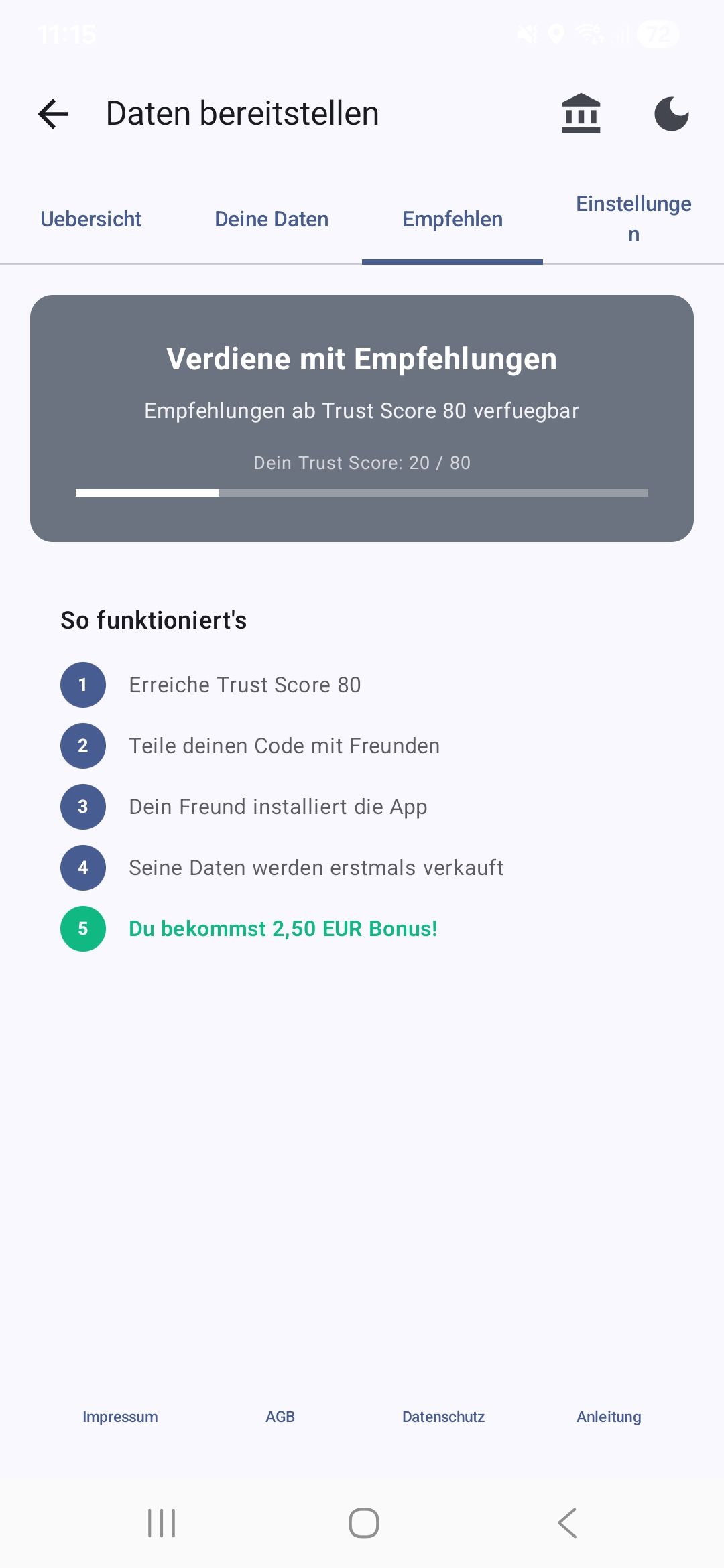
Im Tab „Empfehlen“ findest du dein Empfehlungsprogramm. Ab Trust Score 80 kannst du deinen Code teilen. Wenn dein Freund die App nutzt und seine Daten erstmals verkauft werden, erhältst du 1,00 EUR Bonus.
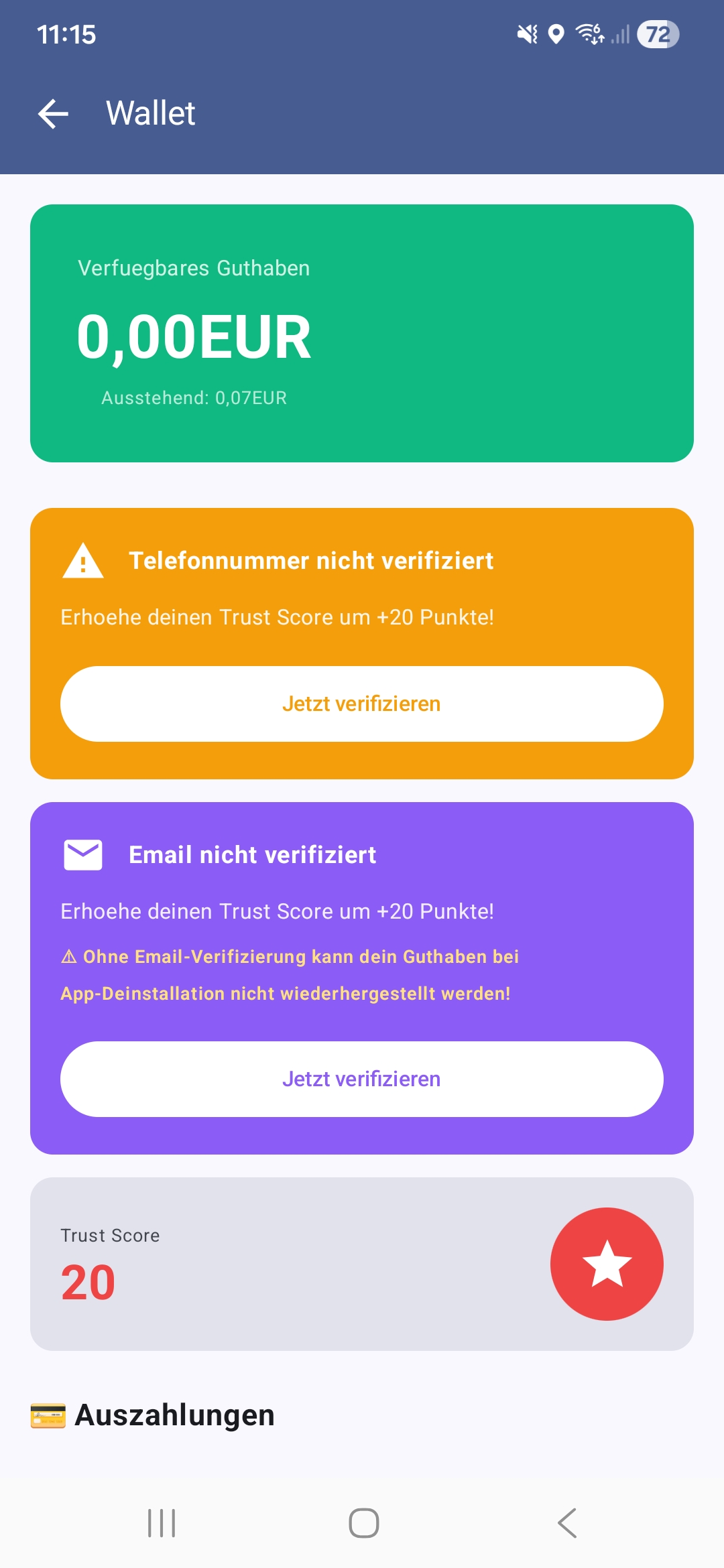
Im Wallet siehst du dein Guthaben, kannst Auszahlungen beantragen und deinen Trust Score erhöhen.
Verfügbares Guthaben: Was du dir auszahlen lassen kannst.
Ausstehend: Wert der noch nicht verkauften Datenpunkte.
Erhöhe deinen Trust Score durch Telefon- und Email-Verifizierung für je +20 Punkte.
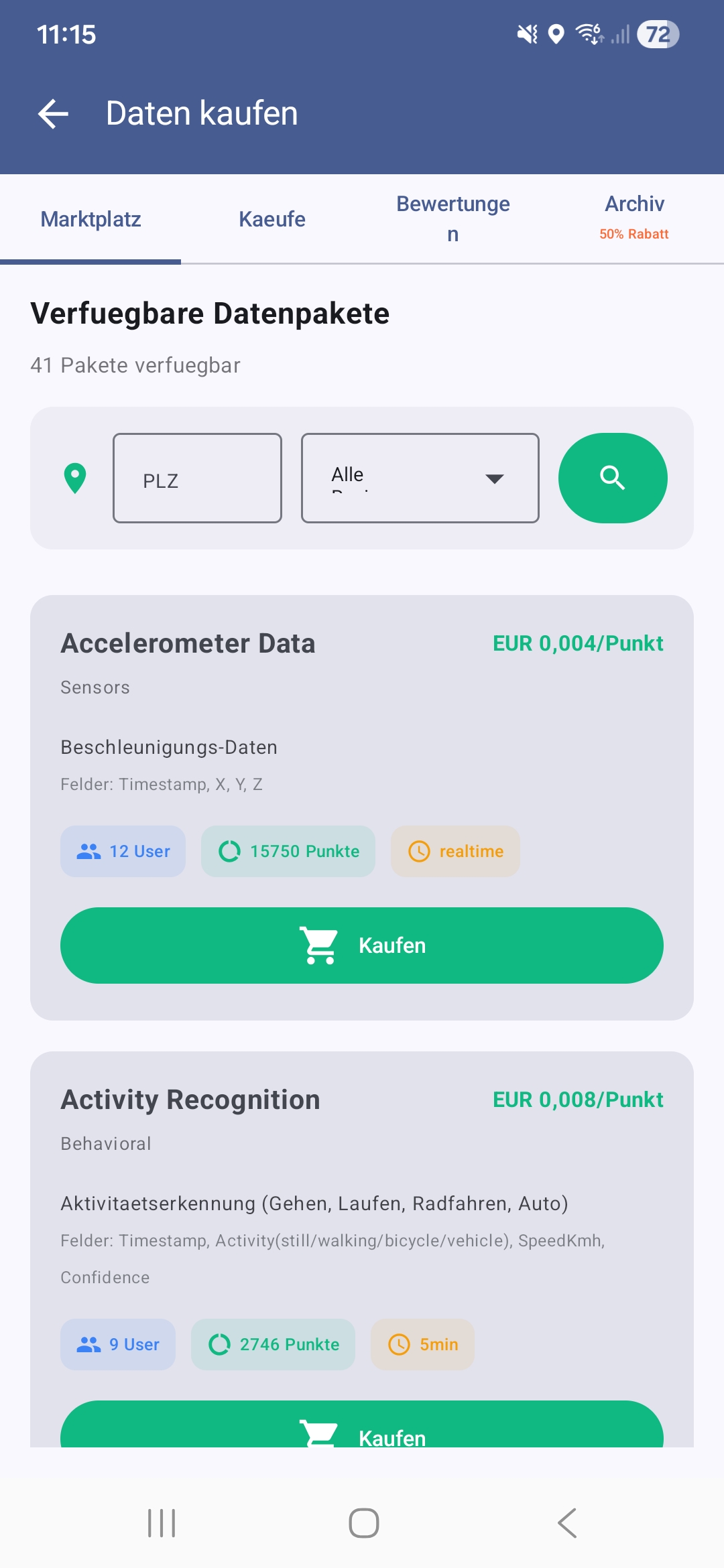
Der Marktplatz ist für Unternehmen und Forscher gedacht, die Daten kaufen möchten.
Über das Marktplatz-Symbol oben rechts gelangst du zum Käuferbereich. Hier siehst du alle 41 verfügbaren Datenpakete mit Preis pro Datenpunkt, Anzahl verfügbarer User und Datenpunkte. Filtere nach PLZ für regionale Daten.
Wenn du dich auf einem anderen Gerät oder nach einer Neuinstallation anmeldest, gibt es ein paar Dinge zu beachten.
Nach dem Login siehst du zunächst „Service gestoppt“ mit einem Cooldown-Timer. Warte bis der Cooldown abgelaufen ist (ca. 5 Minuten), bevor du den Service neu startest.
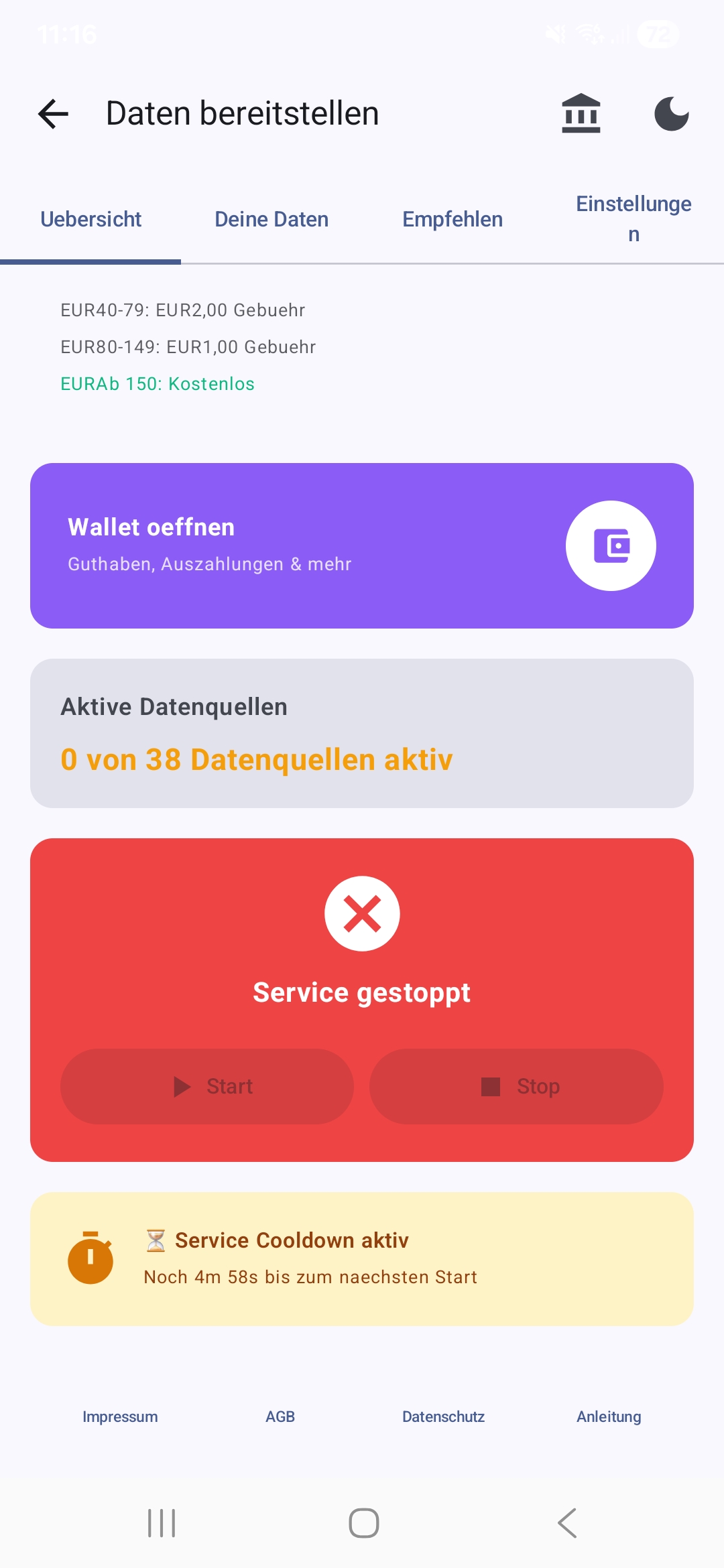
Nach dem Neustart sind alle Datenquellen deaktiviert (0 von 45). Gehe in die Einstellungen und aktiviere die gewünschten Datenquellen erneut. Tippe auf „Alle“ um wieder alle 45 auf einmal zu aktivieren.